Domain laserbearbeitungsmaschine.de kaufen?
Wir ziehen mit dem Projekt
laserbearbeitungsmaschine.de um.
Sind Sie am Kauf der Domain
laserbearbeitungsmaschine.de interessiert?
domain@kv-gmbh.de · 0541-91531010
Domain laserbearbeitungsmaschine.de kaufen?
Wo finde ich die Druckvorschau?
Die Druckvorschau wird normalerweise in den meisten Anwendungen oder Programmen gefunden, die die Möglichkeit bieten, Dokumente oder Dateien auszudrucken. In der Regel befindet sich die Option für die Druckvorschau im Menü "Datei" oder "Ansicht" der Anwendung. Alternativ kann sie auch über eine Tastenkombination wie z.B. Strg + P oder Cmd + P aufgerufen werden. Die Druckvorschau zeigt eine Vorschau des Dokuments oder der Datei, wie es auf Papier aussehen wird, und ermöglicht es dem Benutzer, Einstellungen wie Seitenlayout, Seitenränder und Druckqualität anzupassen, bevor der eigentliche Druckvorgang gestartet wird. Wenn Sie Schwierigkeiten haben, die Druckvorschau zu finden, können Sie auch in der Hilfe oder im Handbuch der jeweiligen Anwendung nach Anleitungen suchen. **
Wie kann man die Druckvorschau speichern?
Um die Druckvorschau zu speichern, können Sie entweder einen Screenshot der Vorschau machen und diesen speichern oder Sie können die Seite als PDF-Datei speichern. Die genaue Vorgehensweise hängt von Ihrem Betriebssystem und dem verwendeten Browser ab. In den meisten Fällen können Sie jedoch mit der rechten Maustaste auf die Vorschau klicken und dann "Bild speichern unter" wählen, um einen Screenshot zu speichern, oder "Drucken" und dann "Als PDF speichern" wählen, um die Seite als PDF zu speichern. **
Ähnliche Suchbegriffe für Druckvorschau-Funktion
Top-Angebote
Produkte zum Begriff Druckvorschau-Funktion:
-
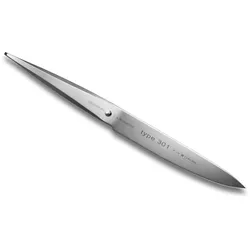
CHROMA Type 301 Kleines Universalmesser P19 - 12 cm Präzision und Vielseitigkeit...<h2>CHROMA type 301 Universalmesser für präzise Schneidarbeiten in der Küche</h2> <p>Das <strong>CHROMA type 301 kleine Universalmesser P19 mit 12 cm Klingenlänge</strong> ist der ideale Allrounder für präzise und vielseitige Küchenarbeiten. Ob Obst, Gemüse, Kräuter oder kleinere Fleischstücke dieses handliche Universalmesser überzeugt durch extreme Schärfe, perfekte Kontrolle und ein außergewöhnliches Design.</p> <p>Entwickelt in Zusammenarbeit mit Ferdinand Porsche verbindet das Messer professionelle Schneidleistung mit moderner Eleganz und ergonomischer Funktionalität. Die kompakte Größe sorgt für besonders präzises Arbeiten und macht das Messer zu einem unverzichtbaren Küchenhelfer im Alltag.</p> <h2>Warum das CHROMA type 301 Universalmesser P19 begeistert</h2> <h3>Vielseitig einsetzbar für zahlreiche Küchenarbeiten</h3> <p>Das Universalmesser eignet sich perfekt zum Schneiden,...89,90 €*Versand: 0,00 €Sichere Weiterleitung zum Anbieter
-
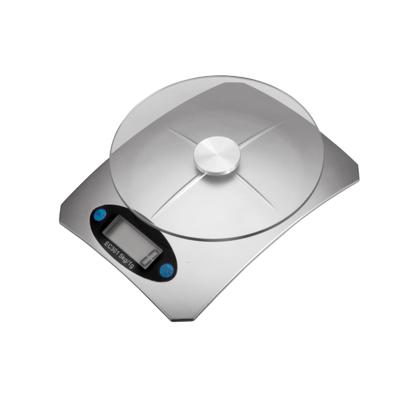
LACOR Glas-Küchenwaage | Edelstahl | Kapazität 5 kg | Präzision 1 g | Tara-Funktion | DigitalGlas-Küchenwaage Referenz: 61725 Die Glas-Küchenwaage bietet ein modernes und elegantes Design kombiniert mit hoher Wiegepräzision. Mit einer Oberfläche aus Glas und Edelstahl gefertigt, ist sie dank ihres minimalistischen Stils und der einfachen...62,81 €*Versand: 0,00 €Sichere Weiterleitung zum Anbieter


-
Warum ist mein Ausdruck immer entgegengesetzt zur Druckvorschau, Drucker?
Es gibt mehrere mögliche Gründe dafür, dass der Ausdruck entgegengesetzt zur Druckvorschau ist. Einer der häufigsten Gründe ist, dass die Druckereinstellungen nicht korrekt konfiguriert sind. Überprüfen Sie die Einstellungen wie Seitenlayout, Ausrichtung und Skalierung, um sicherzustellen, dass sie mit Ihren Anforderungen übereinstimmen. Ein weiterer möglicher Grund könnte sein, dass der Druckertreiber veraltet ist oder nicht richtig installiert wurde. Aktualisieren Sie den Treiber oder installieren Sie ihn erneut, um das Problem zu beheben. **
-
Warum ist die Tabelle in LibreOffice bei der Druckvorschau unsichtbar?
Es gibt mehrere mögliche Gründe, warum die Tabelle in LibreOffice bei der Druckvorschau unsichtbar sein könnte. Es könnte sein, dass die Tabelle nicht korrekt formatiert ist und daher nicht richtig angezeigt wird. Es könnte auch sein, dass die Druckeinstellungen nicht richtig konfiguriert sind und die Tabelle aus diesem Grund nicht angezeigt wird. Es ist auch möglich, dass es ein Problem mit der Version von LibreOffice gibt, das behoben werden muss. **
-
Wie sieht die Druckvorschau in OpenOffice für DIN A4 aus?
Die Druckvorschau in OpenOffice für DIN A4 zeigt eine Vorschau des Dokuments, wie es auf einem DIN A4-Blatt gedruckt aussehen würde. Es zeigt die Seitenränder, den Text und die Bilder im entsprechenden Seitenverhältnis und gibt dem Benutzer die Möglichkeit, verschiedene Druckeinstellungen anzupassen, wie z.B. die Seitenanzahl, die Ausrichtung und die Skalierung. **
-
Wie kann ich in Excel VBA eine Druckvorschau anzeigen lassen?
Um in Excel VBA eine Druckvorschau anzuzeigen, kannst du den Befehl `ActiveSheet.PrintPreview` verwenden. Dies öffnet die Druckvorschau für das aktive Arbeitsblatt. Du kannst diesen Befehl beispielsweise in einem Button-Click-Event verwenden, um die Druckvorschau anzuzeigen, wenn der Benutzer auf den Button klickt. **

Wie wird das Dokument in Word 2016 bei der Druckvorschau komplett verschoben dargestellt?
Wenn das Dokument in Word 2016 bei der Druckvorschau komplett verschoben dargestellt wird, kann dies verschiedene Ursachen haben. Möglicherweise sind die Seitenränder nicht korrekt eingestellt oder es wurden Absatz- oder Zeilenabstände verwendet, die zu groß sind. Es kann auch sein, dass die Schriftart oder -größe nicht mit dem Drucker kompatibel ist. **
Wie kann ich die Spalten "Getränk", "Anzahl" und "Preis" aus der Tabelle1 "Getränkeliste" in die Tabelle2 "Druckvorschau" kopieren?
Um die Spalten "Getränk", "Anzahl" und "Preis" aus der Tabelle1 "Getränkeliste" in die Tabelle2 "Druckvorschau" zu kopieren, kannst du folgende Schritte befolgen: 1. Öffne die Tabelle1 "Getränkeliste" und markiere die Spalten "Getränk", "Anzahl" und "Preis". 2. Klicke mit der rechten Maustaste auf die markierten Spalten und wähle "Kopieren". 3. Öffne die Tabelle2 "Druckvorschau" und klicke in die erste Zelle der Spalte, in die du die Daten einfügen möchtest. 4. Klicke mit der rechten Maustaste in die Zelle und wähle "Einfügen". Die kopierten Daten sollten nun in der Tabelle2 "Druck **
Top-Angebote
Produkte zum Begriff Druckvorschau-Funktion:
-
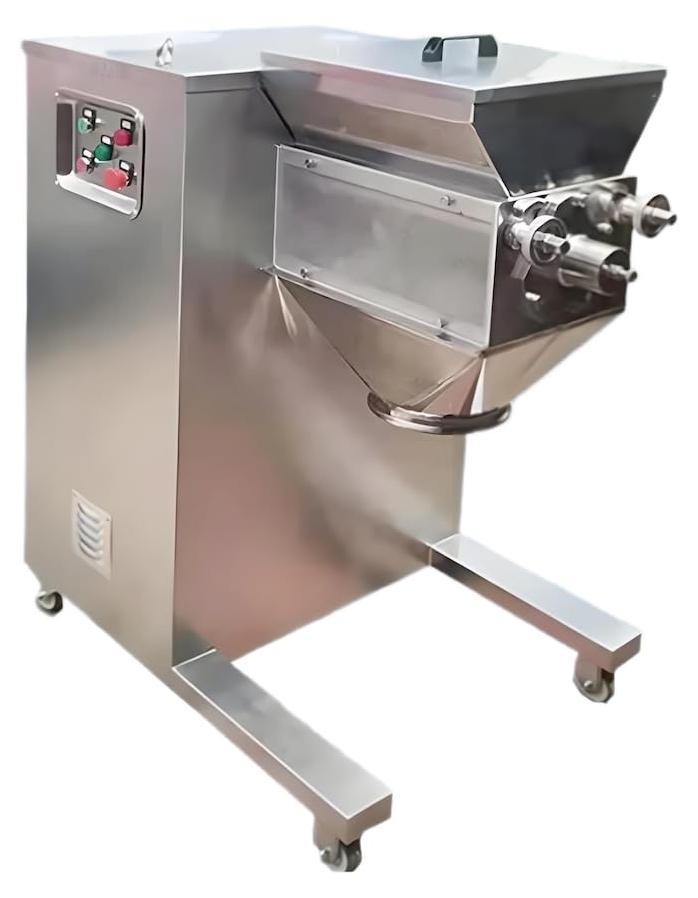
Eine mittelgroße Kunststoff-Zerkleinerungsmaschine für Geschwindigkeit und EffizienzDiese industrielle Kunststoff-Zerkleinerungsmaschine wurde für Effizienz und Geschwindigkeit entwickelt. Sie eignet sich perfekt zum Zerkleinern verschiedener Arten von Kunststoffmaterialien.EigenschaftenDreieckige Schneidwerkzeuge für hohe PräzisionTangentiale Zuführung in der Schneidkammer, um Verstopfungen zu vermeidenHärte der Schneidwerkzeuge: HRC 58-62Diese Zerkleinerungsmaschine ist ideal für den Einsatz in Recyclingunternehmen und Fabriken.SpezifikationenMaterial: Hochwertiger KunststoffTyp: GranulatorWichtige InformationenEinfache WartungVerstellbarer Spalt für präzises ArbeitenMit dieser Zerkleinerungsmaschine optimieren Sie Ihre Recyclingprozesse und steigern die Produktivität.1786,95 €*Versand: 0,00 €Sichere Weiterleitung zum Anbieter
-
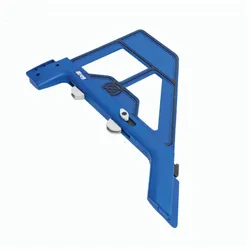
Kreg Kappanschlag KMA4000-INT Geschwindigkeit Genauigkeit Handkreissäge tragbarBeschreibung: Erhöhen Sie die Geschwindigkeit und Genauigkeit Ihrer Handkreissäge. Mit dem tragbaren Kappanschlag können Sie schnell und präzise Bretter bis zu einer Breite von 200 mm Ablängen und präzise Schnitte im 45°-Winkel ausführen und das nur mit einer Handkreissäge. Dank der versenkbaren Schnittlinienanzeiger wissen Sie jedes Mal genau, wo der Anriss ist. Richten Sie sich einfach an Ihrer Bleistiftmarkierung aus und Sägen Sie los. Der Kappanschlag beginnt jeden Schnitt mit Stabilität und Präzision, während GripMaxx™ die Führung während des gesamten Schnitts festhält. Das alles ist Teil des Vorteils des geführten Schneidens, das hochwertige Schnitte nur mit einer Führung und einer Kreissäge ermöglicht. Mit dem tragbaren Kappanschlag können Sie Schnitte im Handumdrehen erledigen. Technische Merkmale: Nehmen Sie Ihre Kreissäge überall hin mit, um präzise Kappschnitte bis zu einer Breite von 203 mm (8") sowie präzise 45°-Schnitte durchzuführen Sehen Sie genau, wo Ihre Säge schneiden wird, mit versenkbaren Schnittlinienanzeigern Sicheres Schneiden dank GripMaxx™, das ein Abrutschen verhindert und die Führung in Position hält Verwenden Sie die Führung mit links oder rechtsschneidenden Kreissägen Lieferumfang: Kreg Kappanschlag KMA4000-INT34,50 €*Versand: 5,90 €Sichere Weiterleitung zum Anbieter
-
CHROMA Type 301 Kleines Universalmesser P19 - 12 cm Präzision und Vielseitigkeit...<h2>CHROMA type 301 Universalmesser für präzise Schneidarbeiten in der Küche</h2> <p>Das <strong>CHROMA type 301 kleine Universalmesser P19 mit 12 cm Klingenlänge</strong> ist der ideale Allrounder für präzise und vielseitige Küchenarbeiten. Ob Obst, Gemüse, Kräuter oder kleinere Fleischstücke dieses handliche Universalmesser überzeugt durch extreme Schärfe, perfekte Kontrolle und ein außergewöhnliches Design.</p> <p>Entwickelt in Zusammenarbeit mit Ferdinand Porsche verbindet das Messer professionelle Schneidleistung mit moderner Eleganz und ergonomischer Funktionalität. Die kompakte Größe sorgt für besonders präzises Arbeiten und macht das Messer zu einem unverzichtbaren Küchenhelfer im Alltag.</p> <h2>Warum das CHROMA type 301 Universalmesser P19 begeistert</h2> <h3>Vielseitig einsetzbar für zahlreiche Küchenarbeiten</h3> <p>Das Universalmesser eignet sich perfekt zum Schneiden,...89,90 €*Versand: 0,00 €Sichere Weiterleitung zum Anbieter
-
Wo finde ich die Druckvorschau?
Die Druckvorschau wird normalerweise in den meisten Anwendungen oder Programmen gefunden, die die Möglichkeit bieten, Dokumente oder Dateien auszudrucken. In der Regel befindet sich die Option für die Druckvorschau im Menü "Datei" oder "Ansicht" der Anwendung. Alternativ kann sie auch über eine Tastenkombination wie z.B. Strg + P oder Cmd + P aufgerufen werden. Die Druckvorschau zeigt eine Vorschau des Dokuments oder der Datei, wie es auf Papier aussehen wird, und ermöglicht es dem Benutzer, Einstellungen wie Seitenlayout, Seitenränder und Druckqualität anzupassen, bevor der eigentliche Druckvorgang gestartet wird. Wenn Sie Schwierigkeiten haben, die Druckvorschau zu finden, können Sie auch in der Hilfe oder im Handbuch der jeweiligen Anwendung nach Anleitungen suchen. **
-
Wie kann man die Druckvorschau speichern?
Um die Druckvorschau zu speichern, können Sie entweder einen Screenshot der Vorschau machen und diesen speichern oder Sie können die Seite als PDF-Datei speichern. Die genaue Vorgehensweise hängt von Ihrem Betriebssystem und dem verwendeten Browser ab. In den meisten Fällen können Sie jedoch mit der rechten Maustaste auf die Vorschau klicken und dann "Bild speichern unter" wählen, um einen Screenshot zu speichern, oder "Drucken" und dann "Als PDF speichern" wählen, um die Seite als PDF zu speichern. **
-
Warum ist mein Ausdruck immer entgegengesetzt zur Druckvorschau, Drucker?
Es gibt mehrere mögliche Gründe dafür, dass der Ausdruck entgegengesetzt zur Druckvorschau ist. Einer der häufigsten Gründe ist, dass die Druckereinstellungen nicht korrekt konfiguriert sind. Überprüfen Sie die Einstellungen wie Seitenlayout, Ausrichtung und Skalierung, um sicherzustellen, dass sie mit Ihren Anforderungen übereinstimmen. Ein weiterer möglicher Grund könnte sein, dass der Druckertreiber veraltet ist oder nicht richtig installiert wurde. Aktualisieren Sie den Treiber oder installieren Sie ihn erneut, um das Problem zu beheben. **
-
Warum ist die Tabelle in LibreOffice bei der Druckvorschau unsichtbar?
Es gibt mehrere mögliche Gründe, warum die Tabelle in LibreOffice bei der Druckvorschau unsichtbar sein könnte. Es könnte sein, dass die Tabelle nicht korrekt formatiert ist und daher nicht richtig angezeigt wird. Es könnte auch sein, dass die Druckeinstellungen nicht richtig konfiguriert sind und die Tabelle aus diesem Grund nicht angezeigt wird. Es ist auch möglich, dass es ein Problem mit der Version von LibreOffice gibt, das behoben werden muss. **
Ähnliche Suchbegriffe für Druckvorschau-Funktion
-
LACOR Glas-Küchenwaage | Edelstahl | Kapazität 5 kg | Präzision 1 g | Tara-Funktion | DigitalGlas-Küchenwaage Referenz: 61725 Die Glas-Küchenwaage bietet ein modernes und elegantes Design kombiniert mit hoher Wiegepräzision. Mit einer Oberfläche aus Glas und Edelstahl gefertigt, ist sie dank ihres minimalistischen Stils und der einfachen...62,81 €*Versand: 0,00 €Sichere Weiterleitung zum Anbieter
-
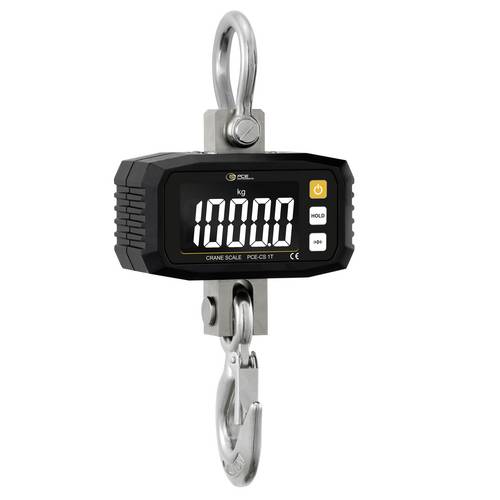
PCE Instruments Kranwaage PCE-CS 1T |1000 kg|Metallgehäuse|Auflösung 0,1 kg|Genauigkeit 1% v.Mb.|Hold-Tara-Max FunktionDie Digital - Kranwaage hat einen Messbereich von 0 ... 1000 kg und eine Auflösung von 0,1 kg. Mit einer Genauigkeit von 1 % vom Messbereich ist die Digital - Kranwaage zudem ein präzises Messmittel. Daher findet die Digital - Kranwaage ihre Anwendung zum Beispiel beim Verwiegen von Rohmaterialien. Das hintergrundbeleuchtete LC-Display bei der Digital - Kranwaage hat eine Ziffernhöhe von 30 mm und kann aus großer Entfernung gut abgelesen werden. Neben der kg Anzeige kann die Digital - Kranwaage das angehängte Gewicht auch in lb und in N anzeigen. Das robuste Metallgehäuse der Digital - Kranwaage erlaubt einen Einsatz im rauen Industriealltag. Betrieben wird die Digital - Kranwaage über drei 1,5 V AA Batterien. Über die "MAX" Funktion der Digital - Kranwaage wird ausschließlich die größte gewogene Last angezeigt und gehalten. Mit der "Tara" Funktion kann der angezeigte Messwert bei der Digital - Kranwaage genullt werden. Diese Funktion kommt dann in Aktion, wenn zum Beispiel Messgeschirr angehängt wird. Die "Hold" Funktion der Digital - Kranwaage ermöglich das Festhalten eines angezeigten Messwertes. Optional bietet PCE Instruments für die Digital - Kranwaage ein ISO Kalibrierzertifikat an.148,16 €*Versand: 5,95 €Sichere Weiterleitung zum Anbieter
-
Funktion Timer BlackMetall-Mechanik-Timer. Einfach den Alarm einstellen, indem man das Zifferblatt auf 60 Minuten dreht und dann zurück zur gewünschten Anzahl von Minuten. Die Uhr hat einen Magneten auf der Rückseite, so dass sie leicht an Kühlschrank, Ofen, Dunstabzugshaube oder anderen Metalloberflächen befestigt werden kann.15,52 €*Versand: 2,99 €Sichere Weiterleitung zum Anbieter
-
Wie sieht die Druckvorschau in OpenOffice für DIN A4 aus?
Die Druckvorschau in OpenOffice für DIN A4 zeigt eine Vorschau des Dokuments, wie es auf einem DIN A4-Blatt gedruckt aussehen würde. Es zeigt die Seitenränder, den Text und die Bilder im entsprechenden Seitenverhältnis und gibt dem Benutzer die Möglichkeit, verschiedene Druckeinstellungen anzupassen, wie z.B. die Seitenanzahl, die Ausrichtung und die Skalierung. **
-
Wie kann ich in Excel VBA eine Druckvorschau anzeigen lassen?
Um in Excel VBA eine Druckvorschau anzuzeigen, kannst du den Befehl `ActiveSheet.PrintPreview` verwenden. Dies öffnet die Druckvorschau für das aktive Arbeitsblatt. Du kannst diesen Befehl beispielsweise in einem Button-Click-Event verwenden, um die Druckvorschau anzuzeigen, wenn der Benutzer auf den Button klickt. **
-
Wie wird das Dokument in Word 2016 bei der Druckvorschau komplett verschoben dargestellt?
Wenn das Dokument in Word 2016 bei der Druckvorschau komplett verschoben dargestellt wird, kann dies verschiedene Ursachen haben. Möglicherweise sind die Seitenränder nicht korrekt eingestellt oder es wurden Absatz- oder Zeilenabstände verwendet, die zu groß sind. Es kann auch sein, dass die Schriftart oder -größe nicht mit dem Drucker kompatibel ist. **
-
Wie kann ich die Spalten "Getränk", "Anzahl" und "Preis" aus der Tabelle1 "Getränkeliste" in die Tabelle2 "Druckvorschau" kopieren?
Um die Spalten "Getränk", "Anzahl" und "Preis" aus der Tabelle1 "Getränkeliste" in die Tabelle2 "Druckvorschau" zu kopieren, kannst du folgende Schritte befolgen: 1. Öffne die Tabelle1 "Getränkeliste" und markiere die Spalten "Getränk", "Anzahl" und "Preis". 2. Klicke mit der rechten Maustaste auf die markierten Spalten und wähle "Kopieren". 3. Öffne die Tabelle2 "Druckvorschau" und klicke in die erste Zelle der Spalte, in die du die Daten einfügen möchtest. 4. Klicke mit der rechten Maustaste in die Zelle und wähle "Einfügen". Die kopierten Daten sollten nun in der Tabelle2 "Druck **
* Alle Preise verstehen sich inklusive der gesetzlichen Mehrwertsteuer und ggf. zuzüglich Versandkosten. Die Angebotsinformationen basieren auf den Angaben des jeweiligen Shops und werden über automatisierte Prozesse aktualisiert. Eine Aktualisierung in Echtzeit findet nicht statt, so dass es im Einzelfall zu Abweichungen kommen kann. ** Hinweis: Teile dieses Inhalts wurden von KI erstellt.